QA con teclado: checklist para probar la navegación web
Probá el menú de tu sitio sin mouse: foco visible, apertura, cierre, enlaces ocultos y salida. Incluye un checklist y un ejemplo de reporte.
Un menú puede verse terminado y aun así dejar atrapada a una persona que navega con teclado. Antes de aprobarlo, apartá el mouse y seguí el recorrido de una visita: encontrá una sección, abrí sus enlaces, elegí un destino y regresá.
Esta es una prueba puntual de navegación web, no una auditoría completa de accesibilidad. Usá una página de pruebas con contenido representativo, incluidos los textos traducidos más largos.
Empezá con una configuración reproducible
Anotá la URL, versión del navegador, sistema operativo, tamaño de ventana e idioma. Revisá que el navegador y el sistema permitan llegar a enlaces y controles con el teclado. Una configuración local puede parecer un defecto del sitio.
Recargá la página y presioná Tab desde el inicio. Usá Shift+Tab para retroceder. Anotá brevemente los controles que alcanzás; no hagás clic en uno para saltarte un problema. Si necesitás el mouse para continuar, registrá dónde se interrumpió el recorrido con teclado.
Repetí la prueba en escritorio y en el ancho donde aparece el menú compacto. Un menú responsive tiene una interacción distinta, aunque conserve los mismos enlaces.
¿Podés ver dónde estás?
En cada parada, identificá el enlace o botón enfocado antes de presionar otra tecla. Prestá atención a los fondos claros, botones naranjas y menús sobre imágenes. El indicador debe seguir visible mientras el control tenga el foco. W3C explica este requisito en Understanding Focus Visible.
En tus notas, separá “el foco fue a un lugar inesperado” de “no puedo ver el foco”. Una grabación corta puede ayudar a distinguir ambos problemas.
Abrí el menú y usá sus enlaces
Si la navegación usa botones desplegables, probá Enter y Espacio sobre el botón y después Tab entre los enlaces que aparecen. Verificá que, al cerrar el menú, sus enlaces invisibles no permanezcan en la secuencia de tabulación.
No reportés automáticamente como error la falta de navegación con flechas. La navegación habitual de un sitio no necesita el modelo complejo de teclado de un menú ARIA. El ejemplo de navegación desplegable de W3C distingue estos patrones y considera opcional el uso de flechas. Identificá primero qué interacción se espera del componente.
Revisá también los destinos. Un menú puede abrir correctamente y fallar en lo esencial si “Precios” lleva al idioma equivocado o a una ruta anterior.
Comprobá cómo salir
¿Podés salir del menú y continuar por la página usando el teclado? La guía No Keyboard Trap de W3C explica por qué entrar a un componente no debe dejar a la persona sin una forma de salir.
En un desplegable, probá Escape y verificá si el foco vuelve al botón que lo abrió, según la interacción prevista. Si la navegación móvil es un diálogo modal, puede mantener el foco dentro mientras está abierta. Probá su control de cierre con teclado y revisá dónde queda el foco después. Esa contención, por sí sola, no demuestra un error.
Escribí un reporte que se pueda verificar
Este es un ejemplo ficticio:
Título: El menú Producto cerrado mantiene enlaces ocultos en el recorrido de Tab.
Configuración: Inicio en staging, español, navegación de escritorio. Anotar la versión real del navegador y el tamaño de ventana.
Pasos: Enfocar Producto, abrirlo con Enter, cerrarlo con Enter y presionar Tab.
Esperado: El foco pasa al siguiente control visible de navegación.
Resultado: El foco recorre tres enlaces ocultos de Producto antes de llegar al siguiente control visible.
Evidencia: Grabación de la secuencia completa. Reproducido dos veces en la configuración registrada; móvil sin probar.
Separá lo que comprobaste de lo que suponés sobre otros navegadores. Nuestra plantilla de reporte de errores incluye el estado inicial, el impacto y el resultado de la verificación posterior.
Copiá este checklist
Página / versión / idioma:
Navegador / sistema / tamaño de ventana:
[ ] Llegar a cada control visible con Tab.
[ ] Identificar el foco en cada parada.
[ ] Abrir botones desplegables con Enter y Espacio.
[ ] Recorrer los enlaces y verificar sus destinos.
[ ] Excluir enlaces ocultos de la secuencia de Tab.
[ ] Cerrar el menú y comprobar dónde queda el foco.
[ ] Salir del componente usando el teclado.
[ ] Repetir en el ancho del menú compacto.
Problemas / evidencia / configuraciones sin probar:
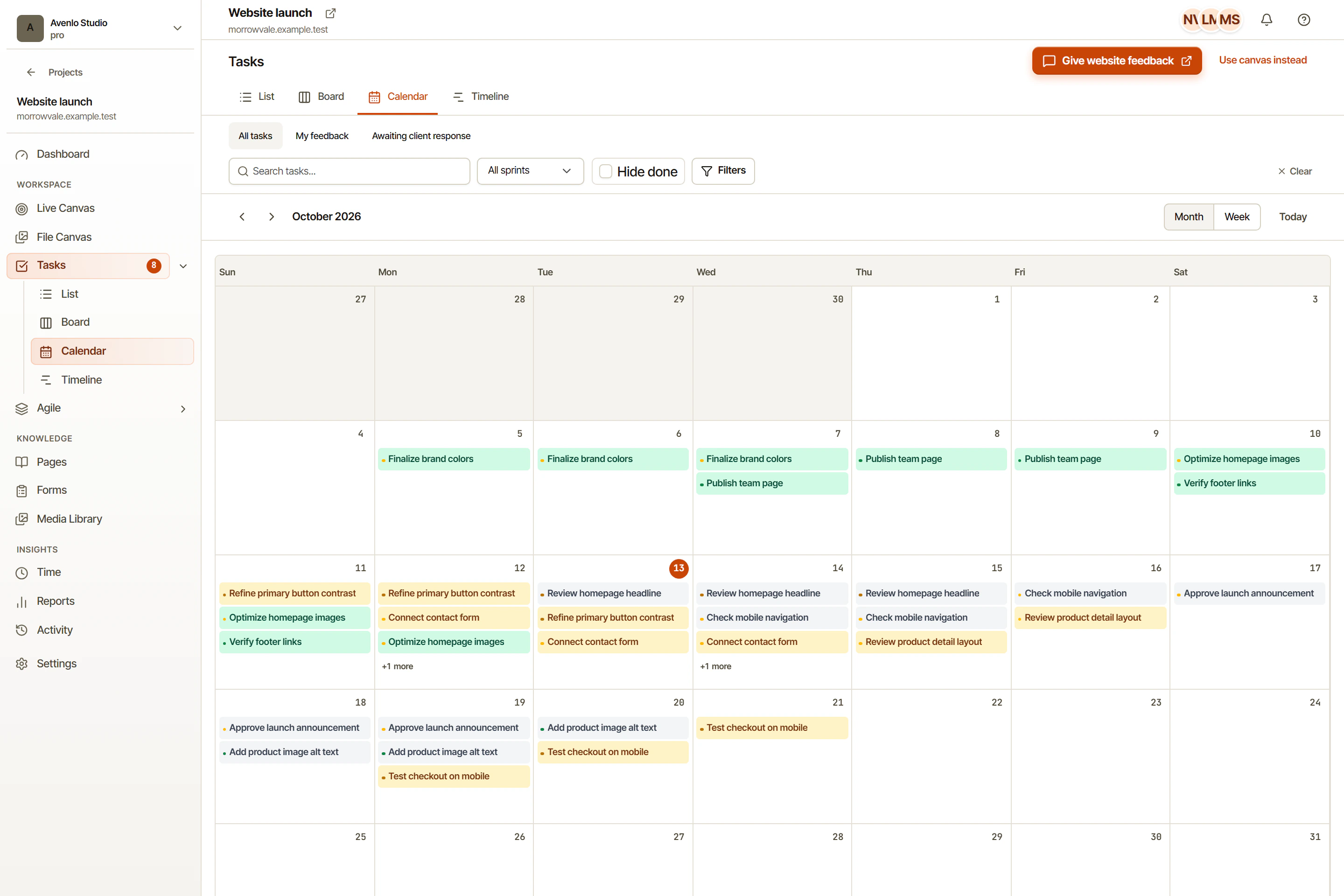
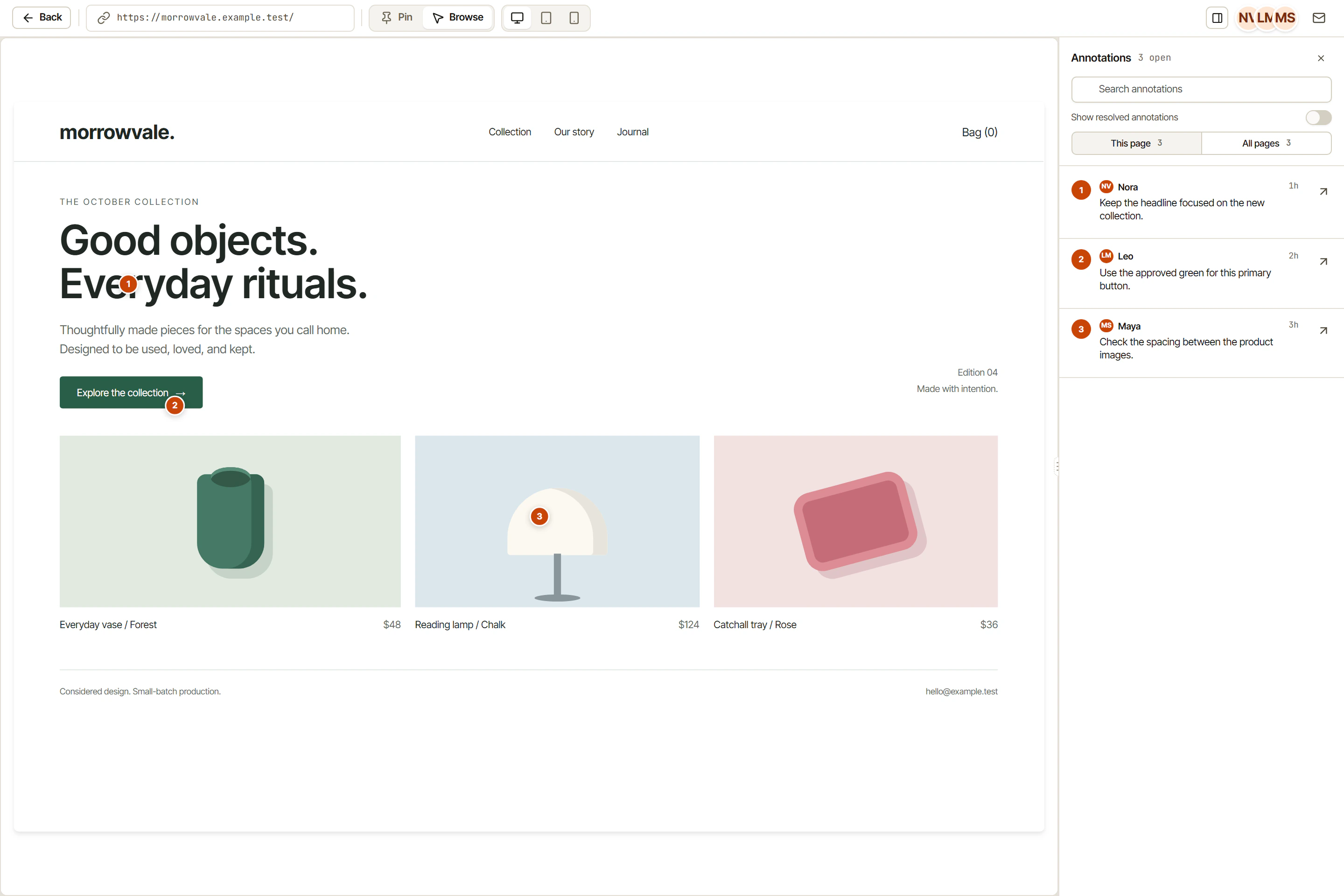
Usá el feedback visual de OkFlow para señalar el área afectada y agregá la secuencia de teclas a la tarea. Después del arreglo, repetí esa secuencia y el recorrido inverso. Incluí esta prueba en tu checklist de lanzamiento web, junto con una revisión más amplia de accesibilidad.