Cómo reportar un bug que un desarrollador pueda reproducir
Plantilla para reportar errores web con pasos, resultado esperado, entorno y un ejemplo práctico para tu revisión de QA.
“El botón no funciona” inicia una conversación. Un reporte útil permite repetir el error, entender cómo debería funcionar y comprobar si el arreglo lo resolvió.
Empezá con cinco datos: dónde ocurrió, las condiciones iniciales, los pasos que seguiste, qué esperabas y qué pasó. Agregá una captura o una grabación corta cuando ayude a explicar algo que las palabras no muestran.
Nombrá el error, no solo la página
“Problema en contacto” obliga a investigar antes de clasificar la tarea. “El formulario borra el mensaje cuando el correo es inválido” identifica la acción y su consecuencia.
El título puede ser corto. Dejá las versiones del navegador, los datos de prueba y los pasos en la descripción. Reportá un fallo por tarea, salvo que dos síntomas pertenezcan claramente al mismo problema.
Anotá las condiciones iniciales
Una misma URL puede comportarse de forma distinta para un visitante sin sesión, un administrador o un cliente con un pedido existente. Registrá el rol relevante, la página, el entorno y el estado previo al primer paso.
Para un problema de diseño, incluí el tamaño del área visible e indicá si usaste un teléfono real o una emulación en computadora. Para un formulario, anotá si estaba vacío o tenía datos. Cuando sea relevante, incluí el idioma y el nivel de zoom. No adjuntés datos privados de un cliente para darle más detalle al reporte.
Escribí pasos que otra persona pueda seguir
Este ejemplo ficticio sirve como punto de partida:
Título: El formulario de contacto borra el mensaje cuando el correo es inválido
Entorno: Página de contacto en staging; sin sesión; Chrome de escritorio. Registrar la versión instalada y el tamaño de pantalla al probar.
Estado inicial: Formulario vacío, sin errores de validación.
Pasos:
- Escribir “Prueba QA” en el nombre.
- Escribir “qa-ejemplo” en el correo.
- Escribir “Conservar este mensaje” en el campo de mensaje.
- Seleccionar Enviar.
Resultado esperado: El formulario señala el correo inválido y conserva el mensaje para que el visitante corrija la dirección.
Resultado observado: Aparece el error de correo, pero el mensaje queda vacío.
Frecuencia: Ocurrió en 3 de 3 intentos con esta configuración; no se probaron otros navegadores.
Impacto: El visitante debe volver a escribir el mensaje después de corregir el correo.
El resultado esperado debe apoyarse en un requisito acordado o una expectativa de uso explicada. Si el requisito no está claro, indicalo. “Prefiero otra animación” requiere una decisión de diseño; no necesariamente describe un defecto.
Adjuntá evidencia que responda una pregunta
Una captura ayuda a ubicar un elemento desalineado. Una grabación corta explica una secuencia, como un menú que se cierra antes de seleccionar una opción. Mostrá suficiente contexto para identificar la página y quitá los datos personales antes de compartir.
Las herramientas de desarrollo del navegador permiten inspeccionar la página, los mensajes de consola y los recursos solicitados. La introducción de MDN explica estas herramientas. Un cliente no debería necesitar registros técnicos para reportar un problema visible. Si los registros ayudan, revisá que no contengan tokens, URLs privadas ni datos personales antes de adjuntarlos.
Para problemas con el teclado, describí la secuencia exacta: qué elemento tenía el foco, qué tecla presionaste y adónde se movió. La guía Easy Checks de W3C incluye pruebas de teclado y foco visible. Son un punto de partida, no una evaluación completa de accesibilidad.
Separá el impacto de la urgencia
Marcar todo como urgente no ayuda a ordenar el trabajo. Explicá quién queda bloqueado, qué no puede hacer y si existe una alternativa. Un pago que falla y un espacio incorrecto pueden ser errores reales, pero requieren decisiones distintas antes de publicar.
Separá las observaciones de las suposiciones. “El formulario mostró un error después de Enviar” es evidencia. “La base de datos está caída” es un diagnóstico que todavía necesita verificarse.
Repetí los pasos antes de cerrar la tarea
Después del arreglo, ejecutá los mismos pasos en la versión o el entorno indicado. Anotá el resultado y la fecha. Luego probá un caso válido cercano: en el ejemplo del formulario, corregí el correo y comprobá que se pueda enviar el mensaje original en un entorno seguro de pruebas.
Si el error desapareció, registrá qué comprobaste en lugar de escribir solo “listo”. Si continúa, conservá la evidencia anterior y agregá el nuevo resultado para que se pueda seguir la investigación.
Copiá esta plantilla en tu próxima tarea
Título:
Página y entorno:
Navegador/versión, dispositivo y tamaño visible:
Rol y estado inicial:
Pasos para reproducir:
Resultado esperado:
Resultado observado:
Frecuencia y configuraciones probadas:
Impacto y alternativa disponible:
Captura o grabación sin datos privados:
Resultado de la nueva prueba, versión y fecha:
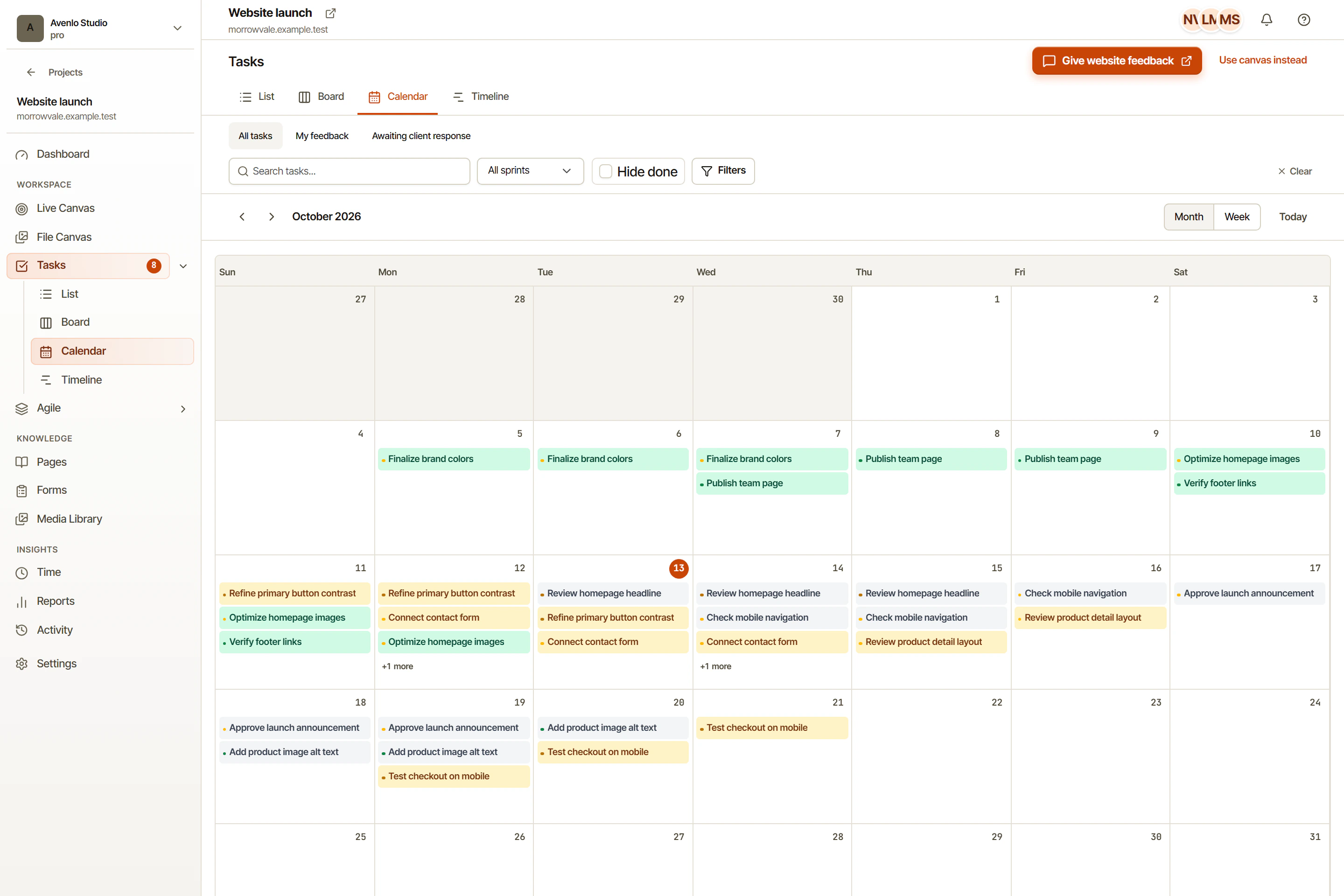
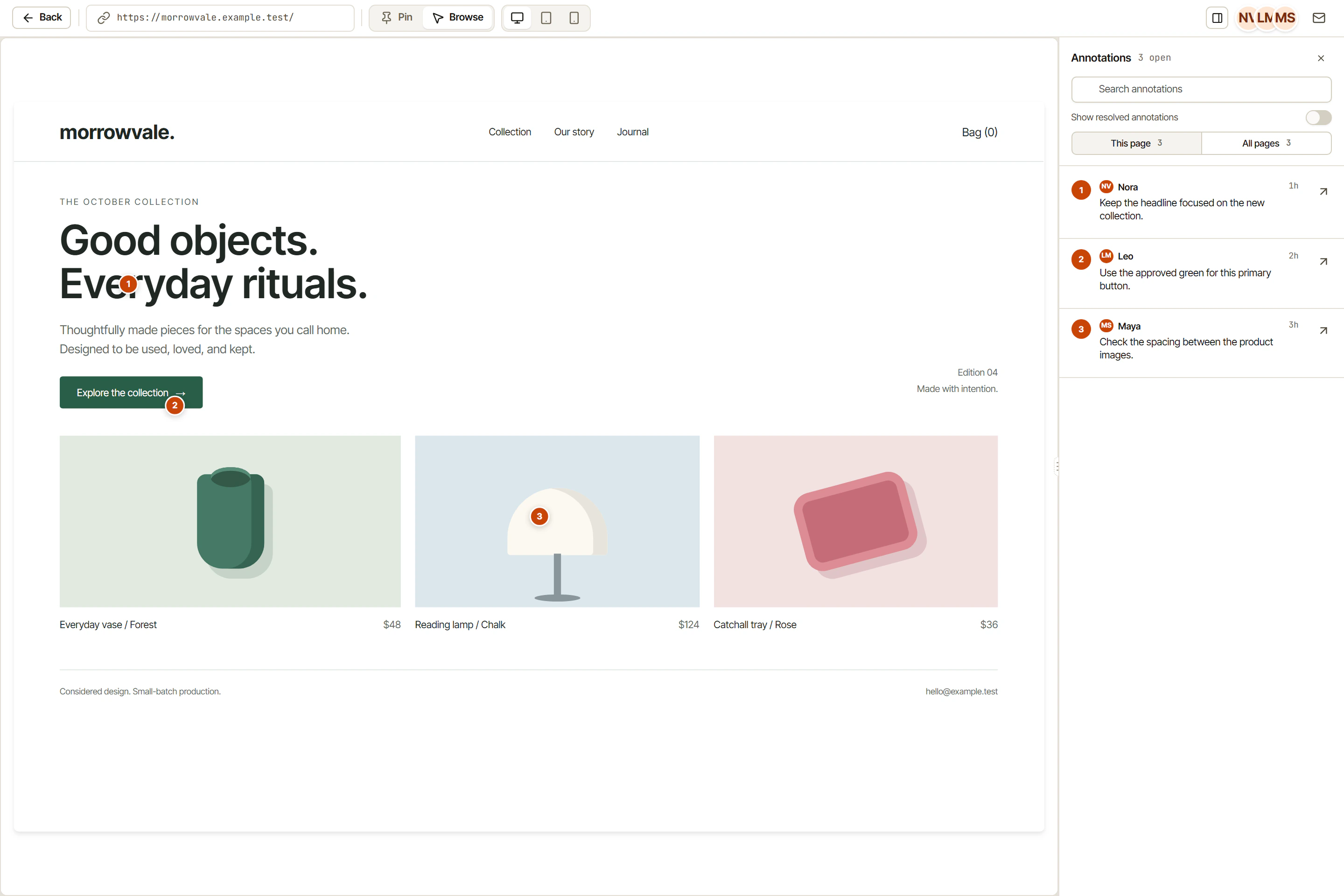
En OkFlow, usá el feedback visual para señalar la parte afectada del sitio y guardá los pasos con la tarea. Nuestra guía del flujo de feedback web explica cómo pasar de un comentario a un cambio verificable. Buscamos un reporte que otra persona pueda retomar sin convocar una reunión más.