Cómo dar feedback web que tu equipo pueda resolver
Conecta una anotación visual con una tarea clara sin perder el contexto de la página ni la intención de quien revisa.
Actualizado:
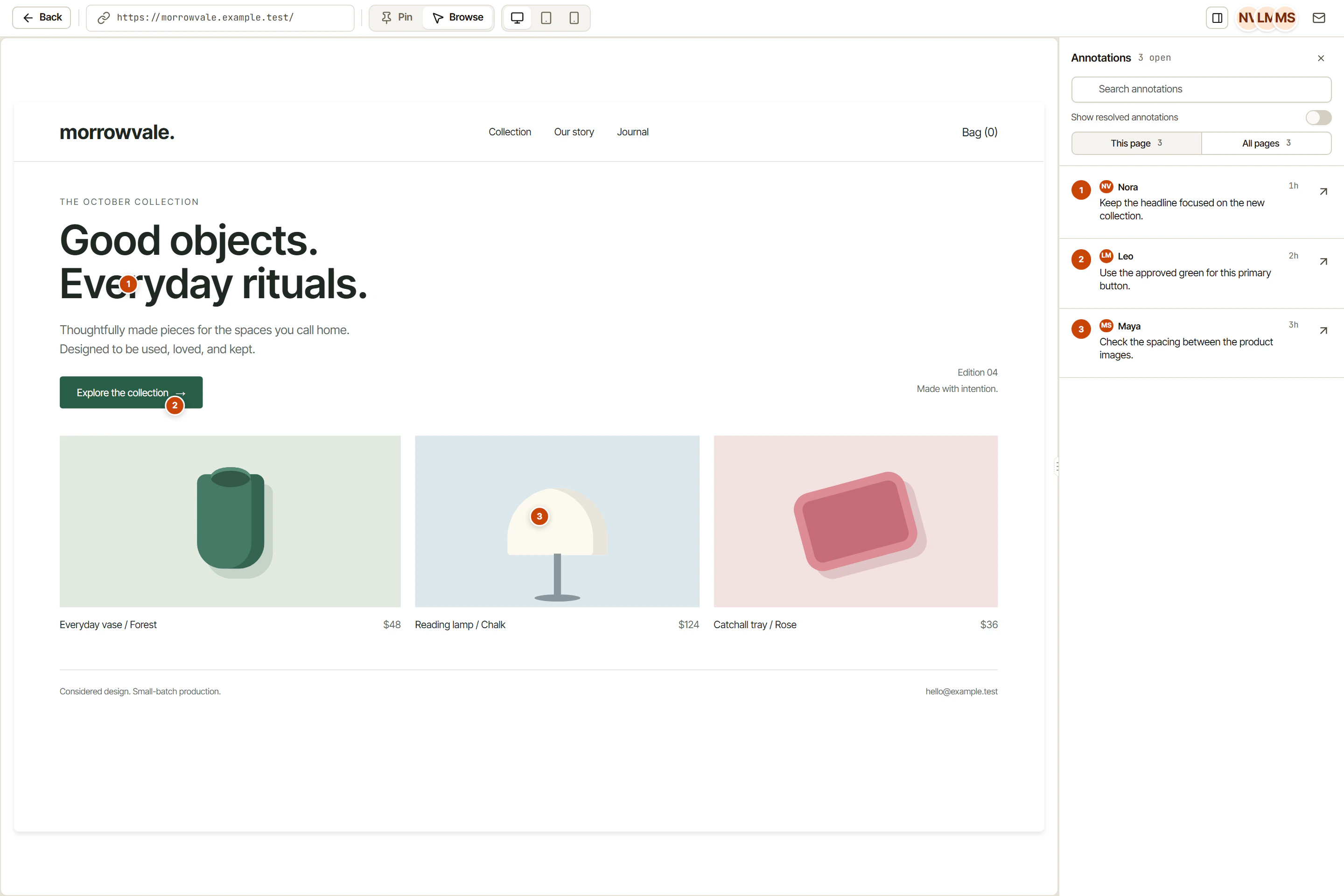
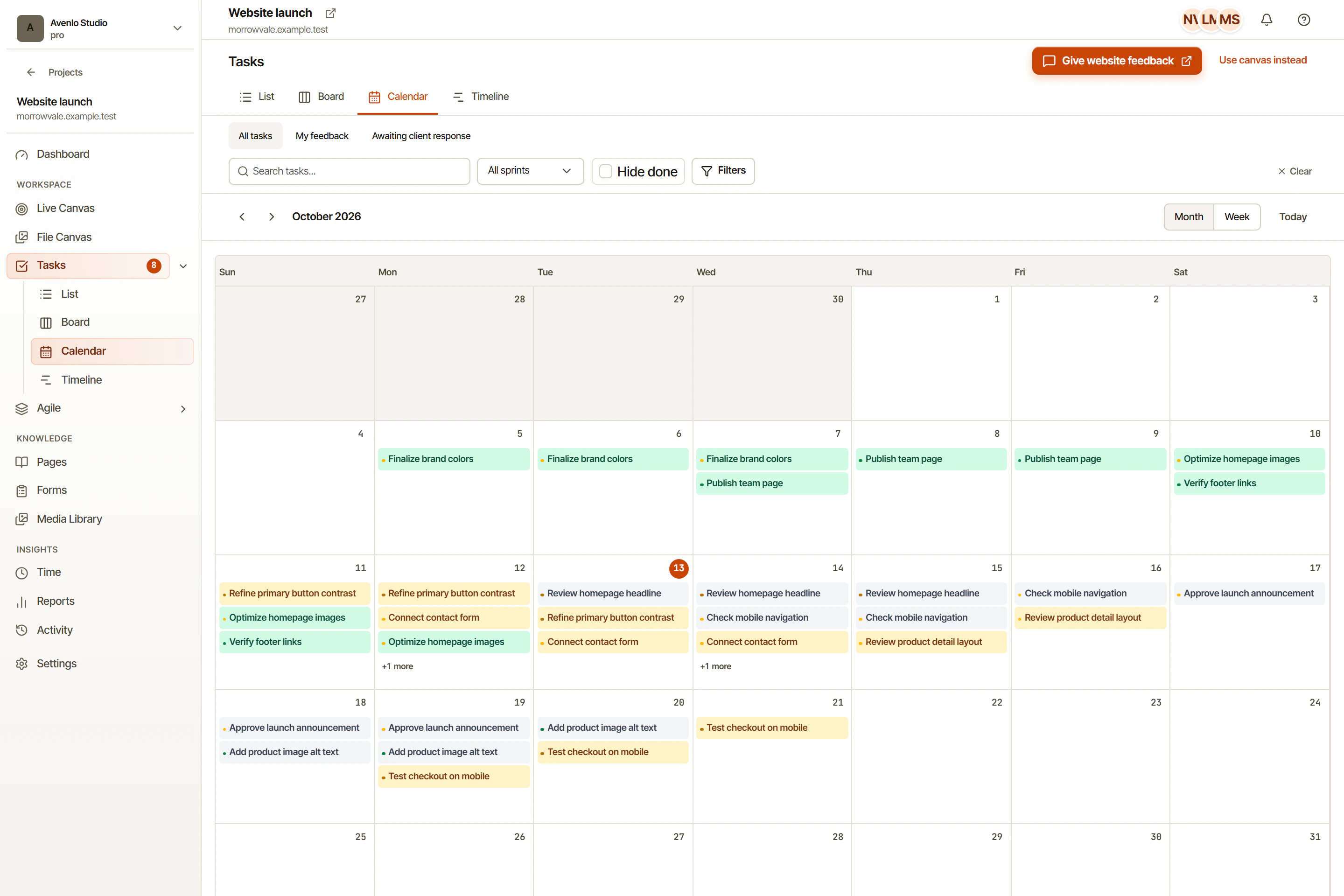
«Algo se ve mal en la parte de arriba» es una observación válida, pero deja varias preguntas para la siguiente persona. ¿En qué página? ¿En qué elemento? ¿Qué se esperaba? El feedback visual resulta útil cuando la ubicación y el motivo permanecen juntos.
OkFlow permite vincular anotaciones visuales a tareas. Esa conexión sostiene un proceso de revisión concreto: identificar el problema en el sitio, describir el cambio esperado y mantener el trabajo relacionado con su contexto original. Una anotación señala el tema de una conversación; no sustituye la conversación.
Describir un resultado por observación
Compara «arreglar esta sección» con «el párrafo introductorio describe la oferta anterior; sustituirlo por el texto aprobado en el brief». La segunda observación define un resultado y su referencia. La persona que hace el cambio tiene una forma de comprobar si terminó.
Mantén separadas las solicitudes que no dependen entre sí. Un ajuste de espaciado y un cambio en la oferta pueden aparecer en la misma sección, pero tener responsables y requisitos de aprobación distintos. Si se combinan, cuesta explicar qué sigue pendiente cuando una parte ya está resuelta.
Incluye las condiciones relevantes en la descripción de la tarea: la dirección de la página, el tamaño de pantalla revisado y si el comportamiento apareció antes o después de una interacción. La marca visual aporta ubicación; el texto enriquecido conserva los detalles necesarios para reproducir y evaluar la observación.
Acordar la prioridad antes de asignar
No todas las anotaciones describen errores. Algunas son preguntas, decisiones de contenido o ideas para otra iteración. Durante la clasificación del feedback, acuerda el resultado esperado y si el cambio pertenece a la entrega actual. Después identifica a la persona responsable y registra la decisión en la conversación de la tarea.
Los comentarios y las menciones ayudan a involucrar a la persona adecuada. Deben servir para una pregunta concreta, como confirmar el texto aprobado, y no reemplazar una asignación clara.
Volver al sitio revisado
Terminar la implementación no equivale a confirmar el resultado. Revisa otra vez la página y las condiciones relevantes, compara lo que ves con los criterios de aceptación y documenta cualquier problema pendiente.
Por ejemplo, corregir una etiqueta puede cambiar cómo se distribuye un botón en una pantalla estrecha. Eso exige verificar el resultado; no significa que una anotación detecte automáticamente todas las consecuencias. Basa la revisión final en lo que una persona comprobó. Empieza con una ronda pequeña en OkFlow y confirma cada cambio acordado.
Una nota de feedback que puedes reutilizar
Supón que un formulario de contacto muestra un mensaje de éxito aunque el campo de correo esté vacío. Una nota útil indica la página, los pasos y el resultado esperado:
Página: /contacto
Pasos: Dejar el correo vacío y seleccionar Enviar.
Observado: Aparece un mensaje de éxito.
Esperado: Pedir un correo válido antes de aceptar el envío.
Comprobar: Repetir con un correo vacío, uno inválido y uno válido.
Es un ejemplo, no un reporte de un defecto de OkFlow. En una revisión real, añade el navegador y el tamaño de pantalla si afectan al comportamiento. Vincula la anotación visual con la tarea para que quien reproduzca el problema encuentre el mismo formulario.
Descarga la hoja de trabajo para tareas de feedback. Copia los campos que ayuden a la persona asignada y elimina los que no correspondan. Corregir un texto suele requerir menos detalle que investigar un error intermitente.
La guía sobre cómo recopilar feedback web y convertirlo en tareas explica el proceso completo. Conecta el canvas de revisión visual con la asignación y verificación de tareas, con un ejemplo de una ronda con el cliente.