QA web en móvil: qué demuestra la emulación y qué debes probar en un teléfono
Usa la emulación del navegador para encontrar fallos de diseño y revisa los recorridos principales en un teléfono real. Incluye un checklist y una ficha de QA.
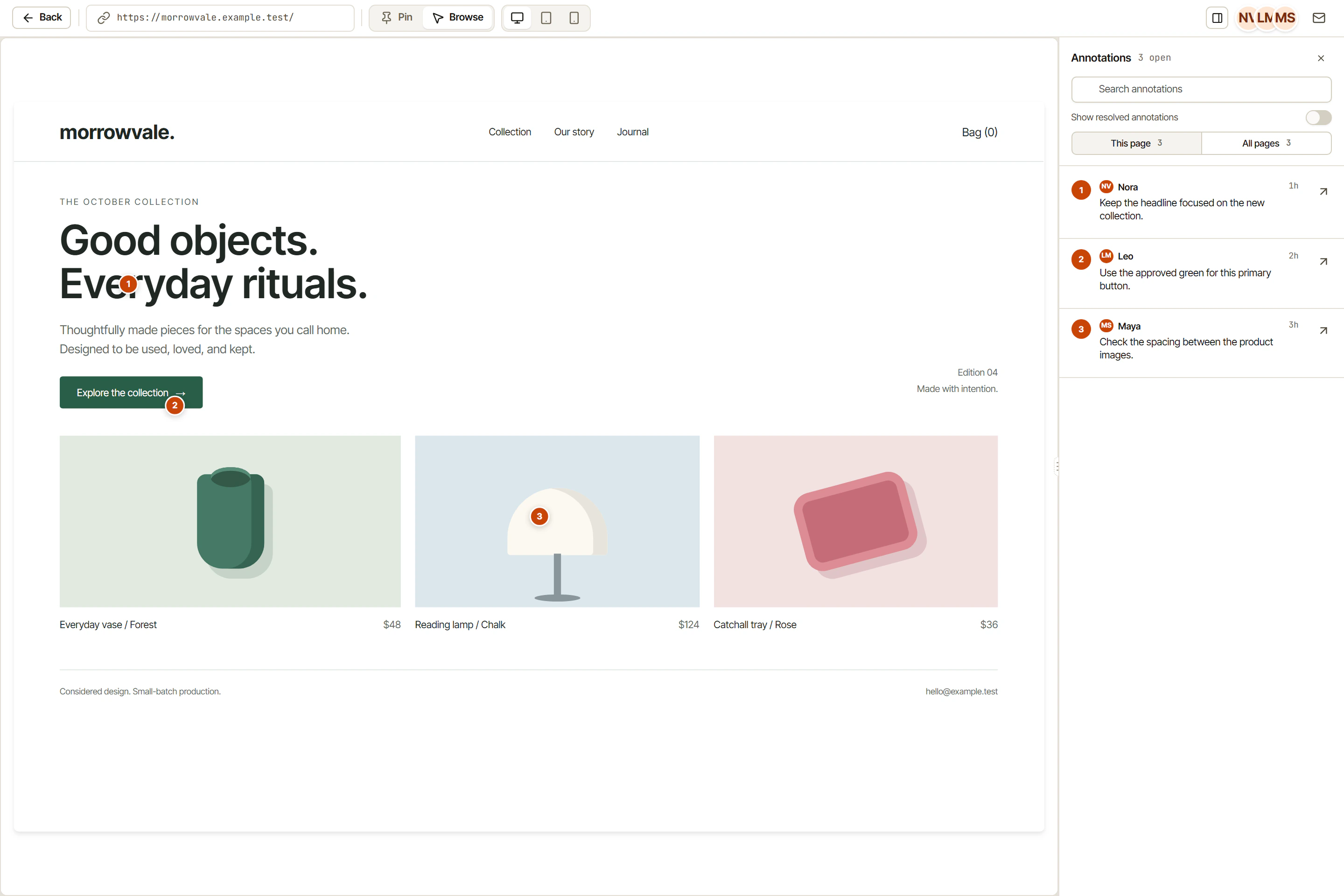
Una página cabe dentro de la silueta de teléfono de DevTools. Es una comprobación útil del diseño. Antes de dar por terminada la revisión móvil, abre la página en un teléfono e intenta completar la tarea principal.
Usa la emulación de escritorio para investigar rápido y registra después qué recorridos probaste en dispositivos físicos. Así el equipo recibe un resultado más útil que una casilla marcada como “móvil aprobado”.
Usa la emulación para encontrar un problema concreto
La emulación del navegador sirve cuando necesitas cambiar el tamaño de una página varias veces, inspeccionar un fallo de diseño o comparar una pantalla antes y después de modificar CSS.
Empieza con los anchos acordados para el proyecto. Busca desplazamiento horizontal, controles superpuestos, etiquetas cortadas y contenido oculto detrás de un encabezado fijo. Prueba también anchos intermedios, además de los dispositivos predefinidos. Un diseño puede funcionar en un ajuste y fallar entre dos de ellos.
La documentación de Device Mode de Chrome cubre la simulación del área visible, la red y la CPU. El código sigue ejecutándose en tu computadora. Trata el dispositivo seleccionado como una aproximación y verifica los recorridos importantes en un teléfono físico.
Registra los límites de recursos utilizados junto con los resultados de rendimiento. Úsalos para investigar y comprueba las dudas importantes en el dispositivo previsto.
Elige un recorrido real para la prueba en teléfono
Escoge una tarea que alguien necesite completar: solicitar una demo, enviar un mensaje de contacto, revisar una página o crear una cuenta de prueba. Anota el resultado esperado antes de empezar.
Para un formulario de contacto ficticio, el recorrido podría ser:
Abrir el enlace de la campaña.
Leer la oferta y abrir Contacto.
Introducir nombre, un correo inválido y un mensaje.
Enviar, corregir el correo y volver a enviar una sola vez.
Encontrar el mensaje de prueba en el destino acordado.
Coordina primero el destino de prueba. Evita enviar mensajes de ejemplo a una bandeja de clientes sin haberlo acordado. Nuestros criterios de aceptación para formularios de contacto ayudan a definir la validación, la recuperación y la entrega esperadas.
En el teléfono, completa el recorrido con los dedos. Comprueba si puedes alcanzar los controles con comodidad y distinguir acciones que están cerca. Si un menú revela contenido al pasar el cursor, confirma que exista un recorrido mediante toques.
Revisa estados que una captura estática no muestra
Estas son pruebas propuestas, no afirmaciones de que todos los navegadores móviles se comporten igual. Ejecútalas en los dispositivos y navegadores que el equipo acuerde admitir.
| Estado que conviene probar | Qué observar | Qué registrar |
|---|---|---|
| Campo activo con el teclado abierto | ¿Puedes ver el campo, su error y la siguiente acción? | Teléfono, navegador, campo y captura |
| Menú abierto y desplazamiento de página | ¿Puedes usar y cerrar el menú? ¿Tapa contenido importante? | Posición inicial y pasos exactos |
| Cambio de vertical a horizontal | ¿La tarea en curso sigue siendo utilizable? | Orientación y estado anterior al cambio |
| Botón Atrás del navegador tras un paso | ¿Regresa al lugar esperado con el estado apropiado? | Pantalla anterior y resultado |
| Selección de archivos, si forma parte del recorrido | ¿Puedes elegir un archivo permitido y entender un rechazo? | Tipo, tamaño y mensaje visible |
Evita agrupar todo bajo “arreglar móvil”. Un teclado que tapa contenido y un destino inesperado al volver atrás requieren investigaciones distintas. Crea tareas separadas cuando los resultados esperados sean diferentes.
Describe el entorno con precisión
“iPhone” deja demasiadas dudas. Registra el modelo, el sistema operativo, el navegador y la versión que usaste. Si el enlace se abrió dentro de una aplicación social, anótalo también; no describas esa prueba como si se hubiera hecho en un navegador independiente.
Una grabación de pantalla ayuda a explicar una secuencia. Para una superposición estable, una captura suele bastar. Quita mensajes privados, datos de cuentas y otra información de clientes de la evidencia antes de compartirla.
Si desarrollo necesita más detalle sobre un problema de Chrome en Android, la guía de depuración remota de Google explica cómo inspeccionar desde una computadora una página que se ejecuta en el dispositivo. Deja la configuración y la autorización del teléfono en manos de su responsable.
Copia esta ficha de QA móvil
Página / versión / enlace inicial:
Tarea y resultado esperado:
Tipo de prueba: emulación de escritorio O dispositivo físico
Configuración de emulación, si corresponde:
Modelo físico / sistema / navegador / versión, si corresponde:
Navegador independiente o aplicación que abre el enlace:
Pasos, incluidos cambios de teclado u orientación:
Resultado observado / evidencia:
Responsable de repetir la prueba y resultado:
Dispositivos, navegadores o estados sin revisar:
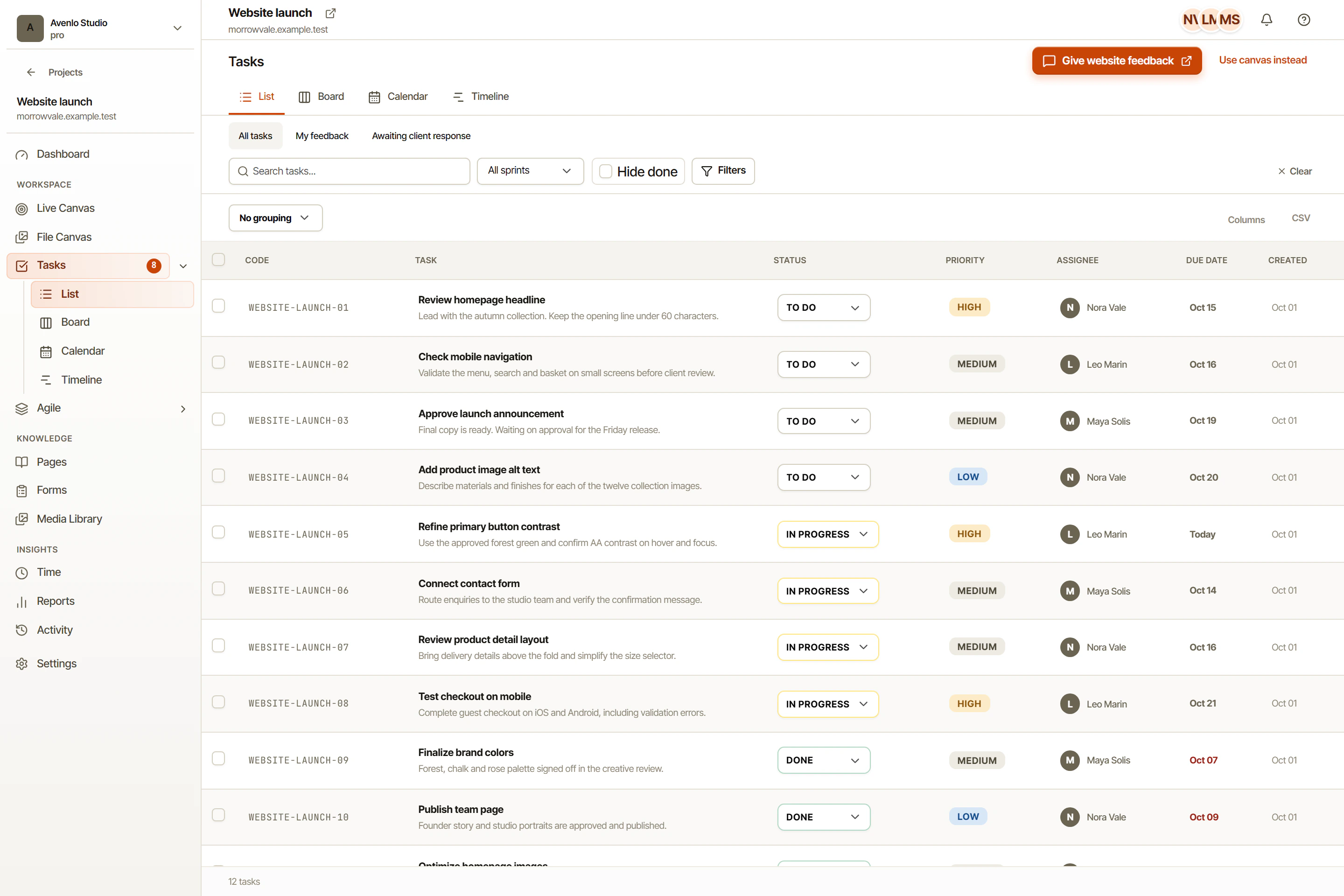
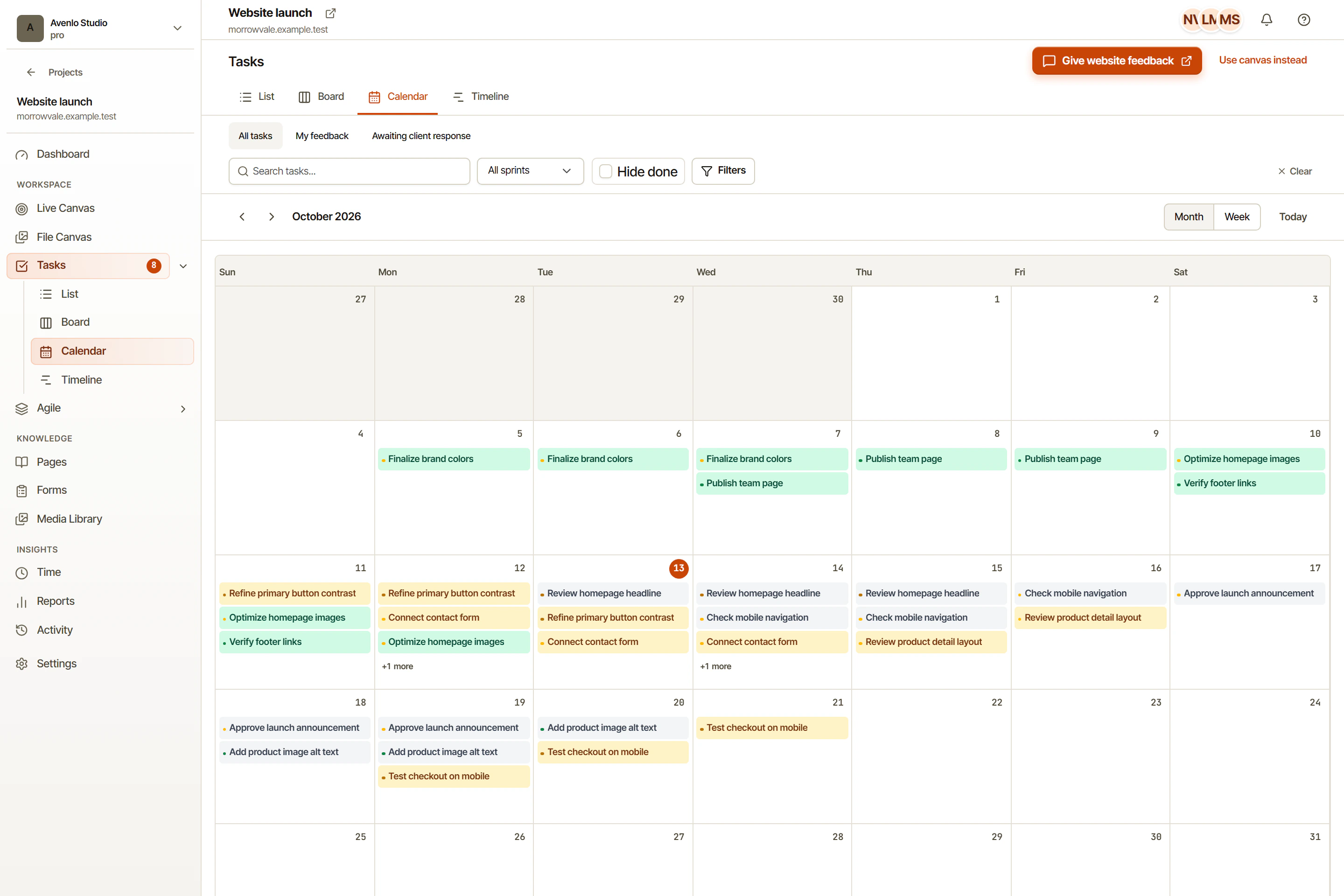
Guarda la evidencia y el entorno con el reporte reproducible del error. En OkFlow, el comentario visual puede señalar el detalle de la página, mientras la tarea conectada conserva la persona responsable y el seguimiento. Tras el arreglo, repite el recorrido que falló en el entorno donde ocurrió. Registra los dispositivos pendientes como no probados en el checklist de lanzamiento.