Checklist de regresión CSS: qué revisar después de un cambio pequeño
Checklist práctico de regresión CSS para componentes compartidos, estados, diseño móvil y traducciones. Incluye un mapa de impacto y una ficha de revisión.
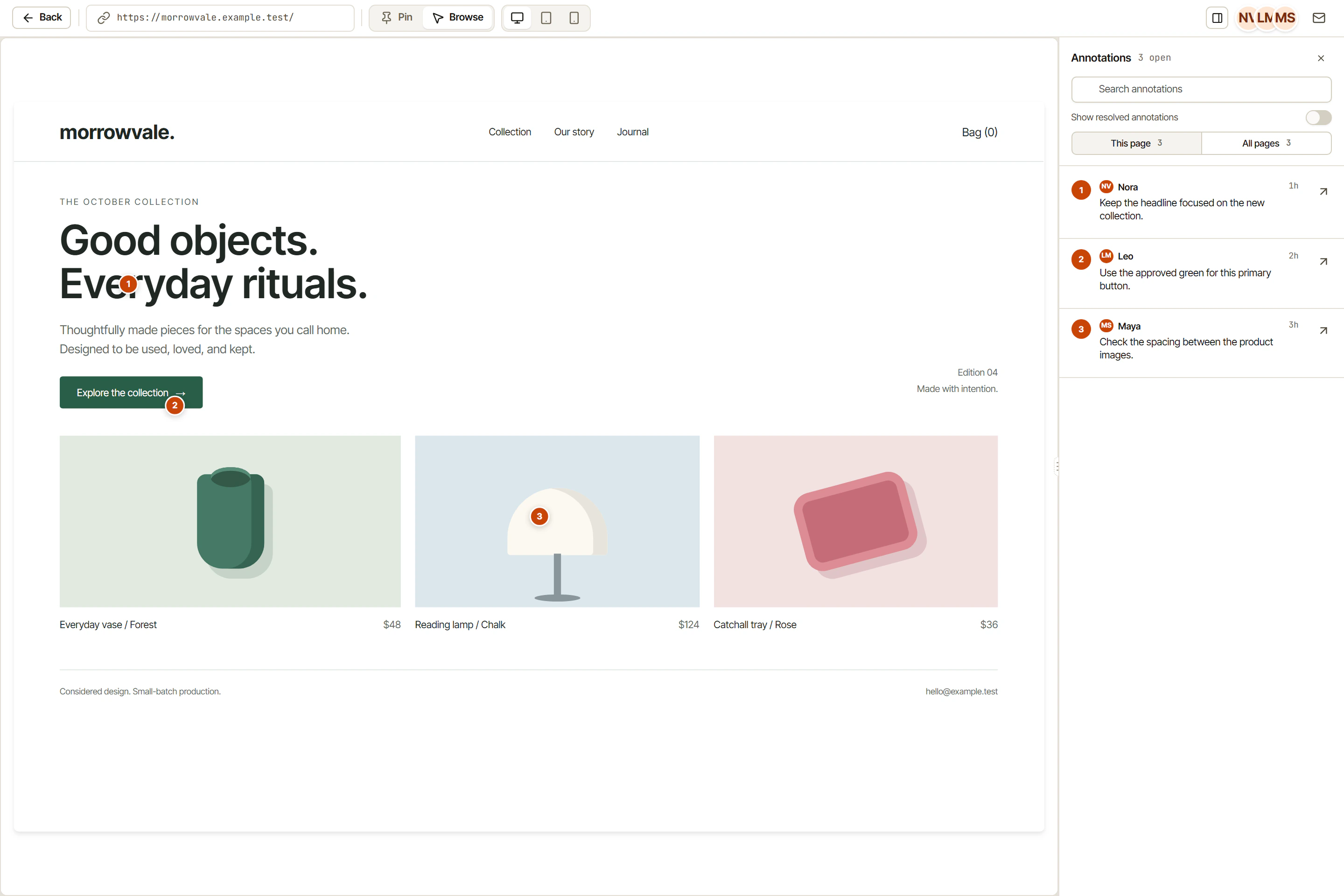
El botón de precios necesitaba más espacio. El cambio de CSS lo corrigió. En Contacto, ese mismo estilo ahora deja la etiqueta de envío fuera de su contenedor.
Es un ejemplo ficticio, pero plantea una pregunta útil para revisar: ¿en qué otros lugares se aplica la regla modificada? Organiza las pruebas alrededor de esos usos, en lugar de mirar solo la captura de la tarea original.
Haz un mapa pequeño de impacto antes de probar
Pregunta a desarrollo qué selectores, componentes o tokens cambiaron. Un token de espaciado usado en todo el sitio necesita un alcance de revisión distinto al de una regla que utiliza un solo componente.
Imagina, por ejemplo, un cambio en el relleno de una clase compartida .button. Anota sus usos relevantes:
| Lugar | Estado que revisar | Resultado esperado que conviene acordar |
|---|---|---|
| Tarjetas de precios | Acción de plan con la etiqueta más larga | El texto cabe y la tarjeta sigue siendo utilizable |
| Formulario de contacto | Normal, con foco y durante el envío | La acción sigue visible y su estado se entiende |
| Encabezado | Diseño estrecho con el menú abierto | La acción y los controles del menú no se superponen |
| Sección oscura | Normal y con foco | La etiqueta y la indicación de foco siguen visibles |
Son criterios propuestos para este ejemplo, no defectos observados en OkFlow. Sustituye las filas por los usos reales del proyecto.
Que un selector coincida es solo parte de la investigación. La cascada también determina qué declaración se aplica; la guía de especificidad de MDN explica cómo interactúan la precedencia y el peso del selector. Inspecciona el elemento afectado en vez de asumir que la regla editada produce su estilo final.
Compara el antes y el después en condiciones equivalentes
Usa la misma página, área visible y contenido en ambas capturas. Mantén también el idioma, la posición de desplazamiento y el estado de interacción. Si un menú está abierto en una imagen y cerrado en la otra, estás comparando situaciones distintas.
Registra la versión o el commit de cada imagen. Si no tienes la versión anterior, indícalo. Evita reconstruir un supuesto estado previo y presentarlo como evidencia de una entrega.
Controla los detalles variables cuando sea posible: usa datos de ejemplo y la misma cantidad de tarjetas o tareas. Esto facilita inspeccionar el cambio sin ocultar el título largo o el mensaje de error realista que podría revelar un problema de diseño.
Prueba el estado posterior al primer clic
Una imagen estática puede mostrar el botón normal y omitir su apariencia con foco o deshabilitado. Prueba los estados que el componente realmente implementa, incluido cualquier estado de espera durante un envío.
Para cambios en navegación, sigue el recorrido de QA con teclado. En un formulario, revisa la validación y la recuperación contra los criterios de aceptación acordados. Lee el resultado e intenta la siguiente acción; un cambio de color no demuestra que el recorrido funcione.
Si el cambio afecta una animación, pregunta qué preferencias de movimiento están dentro del alcance y prueba esas configuraciones. Guarda el comportamiento esperado con la tarea para que quien revisa no tenga que adivinar si la animación debe ejecutarse.
Usa el contenido con más posibilidades de romper el diseño
Prueba una etiqueta real larga, un error de validación, un estado vacío o una tarjeta más llena cuando esos estados correspondan al componente. Revisa los idiomas admitidos en lugar de asumir que el texto más corto en inglés los representa a todos.
Prueba anchos cercanos a la transición de diseño afectada, además de los ajustes habituales del equipo. Después completa el recorrido importante en el dispositivo físico acordado. La guía de pruebas móviles ayuda a separar los resultados de emulación de las pruebas en dispositivos.
Si aparece un problema en otro lugar, añádelo al mapa de impacto. Un segundo componente afectado es un motivo para revisar el alcance, no solo otra captura para adjuntar a la primera tarea.
Confirma que la corrección está en la versión entregada
Un cambio hecho en DevTools sirve para investigar. Por sí solo, no es una corrección desplegada. La documentación del panel Changes de Chrome explica que registra ediciones realizadas dentro de DevTools; conservarlas requiere configuración adicional.
Revisa la versión acordada después de cargar la página de nuevo y sin tus ediciones temporales de inspección. Repite el fallo original y las pruebas relacionadas del mapa de impacto. Deja pendiente de forma explícita lo que no hayas probado.
Copia esta ficha para repetir las pruebas
Problema original y comportamiento esperado:
Selectores / componentes / tokens modificados:
Versión anterior / versión nueva:
Páginas afectadas y usos del componente:
Idiomas / anchos / dispositivos incluidos:
Estado normal, foco, espera y otros estados relevantes:
Contenido largo, vacío o de error revisado:
Resultado de repetir el fallo original:
Pruebas relacionadas y resultados observados:
Evidencia / persona que revisó / casos pendientes:
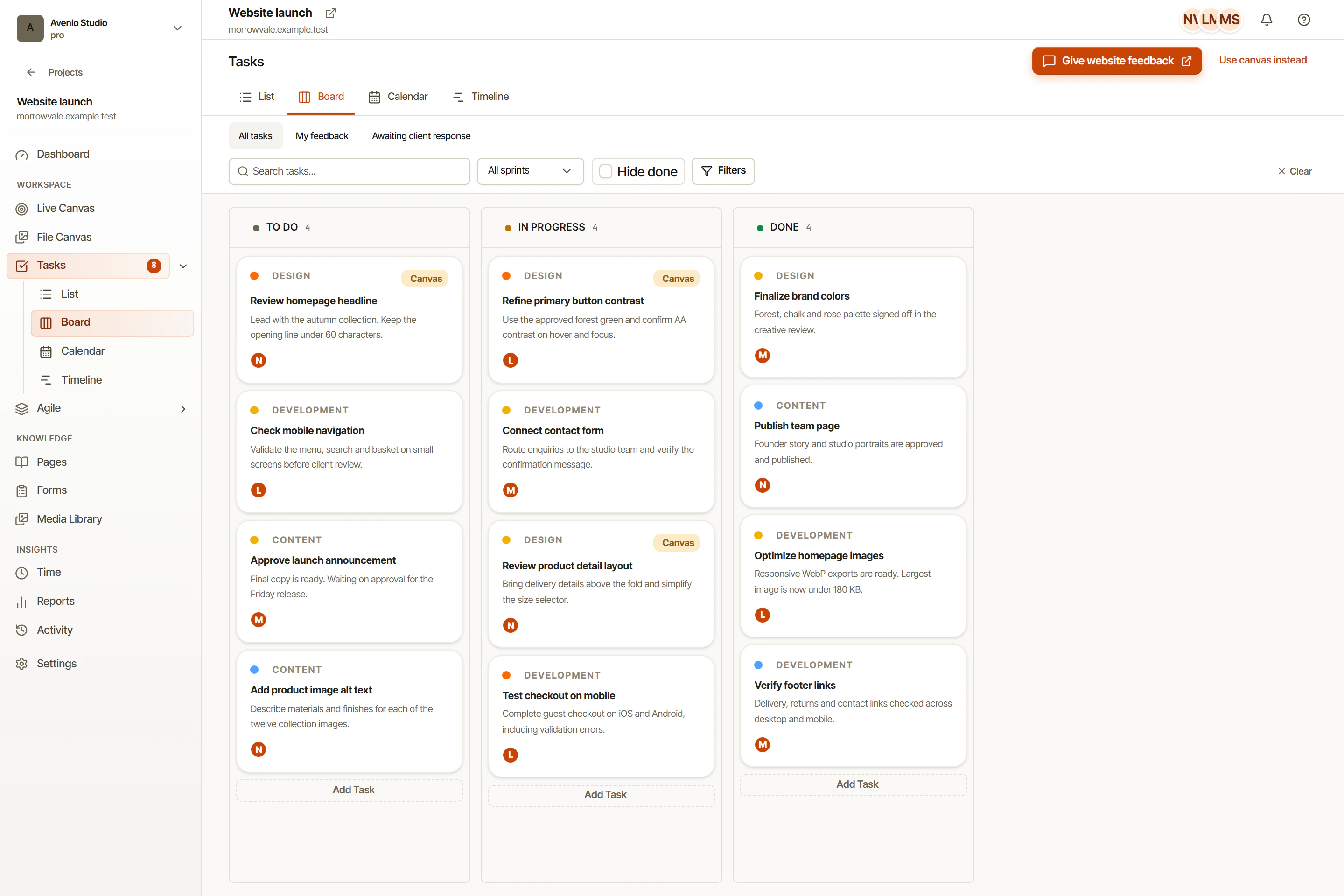
En OkFlow, conserva el comentario visual del sitio conectado con su tarea, con la persona responsable y el resultado de la revisión cerca del feedback original. Usa un reporte de error separado cuando otro fallo necesite sus propios pasos o resultado esperado. Cierra la tarea original con el alcance que realmente comprobaste.