¿Captura o grabación de pantalla? Elige evidencia útil para un reporte de error
Usa una captura para un fallo visual estable y una grabación para explicar una secuencia. Guía de evidencia con ejemplos, revisión de privacidad y plantilla.
Una captura muestra que falta un menú. No explica si nunca abrió, si se cerró al desplazar la página o si desapareció al girar el teléfono.
Elige la evidencia según la pregunta que deba resolver la siguiente persona. Usa una imagen para inspeccionar un detalle estable. Graba la secuencia cuando la acción o el momento expliquen el fallo. En ambos casos, añade pasos escritos.
Usa una captura cuando el problema se mantiene en su lugar
Una etiqueta cortada, un botón superpuesto o un espaciado incorrecto suelen poder explicarse con una imagen. Muestra el detalle afectado y suficiente página para ubicarlo. Un recorte diminuto de un rectángulo naranja cuesta relacionarlo con un botón concreto.
Conserva una referencia sin marcas si añades una flecha o anotación. Señala el problema sin tapar el texto, el borde o el control que alguien necesita inspeccionar. Identifica un acercamiento como tal; evita dar a entender que su tamaño mostrado corresponde al área visible original.
Las herramientas de captura del navegador ofrecen distintos alcances. Por ejemplo, Firefox Screenshots permite seleccionar una región, el área visible o la página completa. Elige el alcance que explique el reporte, en lugar de guardar toda la página por defecto.
Si un encabezado fijo tapa un botón, importan el área visible y la posición de desplazamiento. Inclúyelas en la nota, sin esperar que una imagen de página completa describa ese estado.
Graba cuando la secuencia explica el error
Empieza justo antes de la acción que provoca el fallo. Muestra la acción y deja el resultado en pantalla el tiempo suficiente para revisarlo. Quita del clip compartido la preparación que no aporta contexto, pero conserva las condiciones iniciales en el reporte.
Considera este ejemplo ficticio:
Página: /pricing, inglés, versión de prueba QA-42
Estado inicial: área visible estrecha, página al inicio
1. Abrir el menú de navegación.
2. Desplazar la página mientras el menú sigue abierto.
Esperado: el menú sigue utilizable y puede cerrarse.
Observado: el panel desaparece y la página permanece bloqueada.
Evidencia: grabación de la secuencia abrir > desplazar > bloqueo
La grabación explica la transición. Los pasos permiten repetirla. Un título útil sería “La página sigue bloqueada después de desplazarla con el menú abierto”, en lugar de “Video del menú”.
Relaciona la evidencia con la pregunta
| Pregunta | Evidencia inicial útil | Contexto que añadir |
|---|---|---|
| ¿Dónde está mal el diseño? | Captura con una referencia clara de la página | URL, área visible, idioma y versión |
| ¿Qué acción provoca el fallo? | Grabación de la secuencia clara más corta | Estado inicial y pasos numerados |
| ¿El arreglo cambió otro componente? | Imágenes comparables del antes y el después | Mismo contenido, estado y condiciones de captura |
| ¿El problema ocurre de forma intermitente? | Grabación de un caso y un conteo escrito | Intentos, condiciones y pruebas que sí pasaron |
| ¿Llegó un mensaje del formulario? | Revisión en el destino de prueba acordado | Identificador de prueba y resultado de entrega esperado |
La última comprobación necesita más que una notificación de éxito. Usa los criterios del formulario de contacto para acordar qué cuenta como entrega. Una imagen de un mensaje verde solo demuestra que ese mensaje apareció en esa pantalla.
Prepara el archivo antes de adjuntarlo
Usa cuentas de ejemplo y datos de prueba cuando sea posible. Revisa el archivo exportado para detectar mensajes privados, nombres de clientes, datos de cuentas, pestañas y notificaciones. En una grabación, revisa todo el clip, no solo el primer cuadro. Comprueba también el audio si se grabó.
Confirma quién puede acceder al destino antes de subir el archivo. En GitHub, por ejemplo, los adjuntos se cargan de inmediato; su documentación también distingue el acceso en repositorios públicos y privados. Prepara primero la versión que puedas compartir. Dejar un comentario sin enviar no mantiene el adjunto únicamente en tu computadora.
Comprueba los formatos y tamaños permitidos por la herramienta de destino. Abre después el archivo subido para confirmar que se puede leer. Al comprimir un clip, mantén legibles las etiquetas y los errores.
Copia esta nota de evidencia
Problema / resultado esperado:
Página, versión e idioma:
Navegador / sistema / dispositivo / área visible:
Estado inicial y pasos:
Resultado observado y frecuencia:
Adjunto y qué demuestra:
Momento relevante, si es una grabación:
Datos privados y audio revisados:
Público del destino comprobado:
Resultado de repetir la prueba / dudas pendientes:
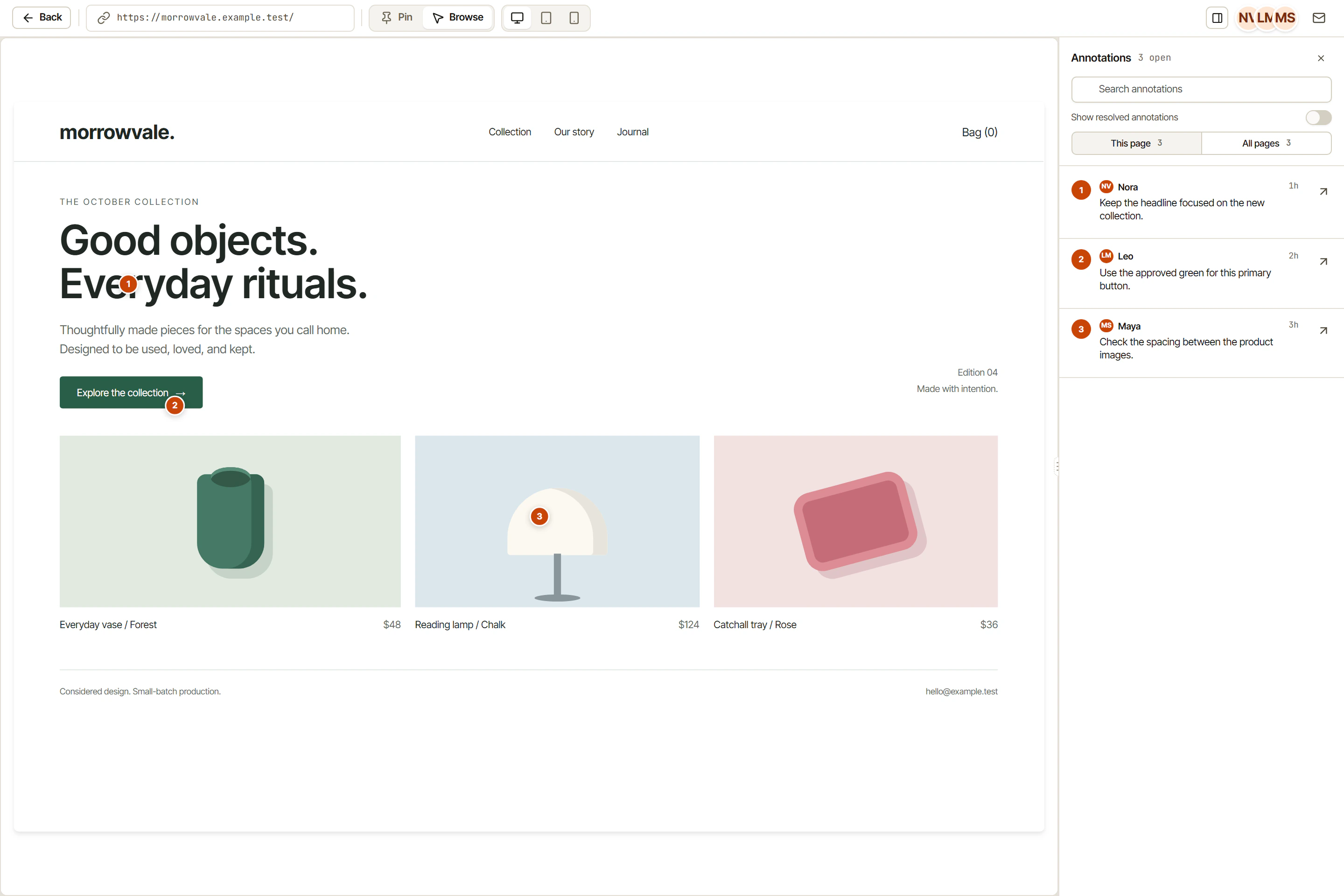
Guarda la nota con el reporte de error. En OkFlow, un comentario visual puede ubicar el detalle del sitio, mientras la tarea conectada conserva la persona responsable y el seguimiento. Tras el arreglo, repite los pasos originales y registra el resultado. Para estilos compartidos, usa el checklist de regresión CSS para decidir qué más revisar.