Cómo escribir notas de tiempo para revisiones de sitios web
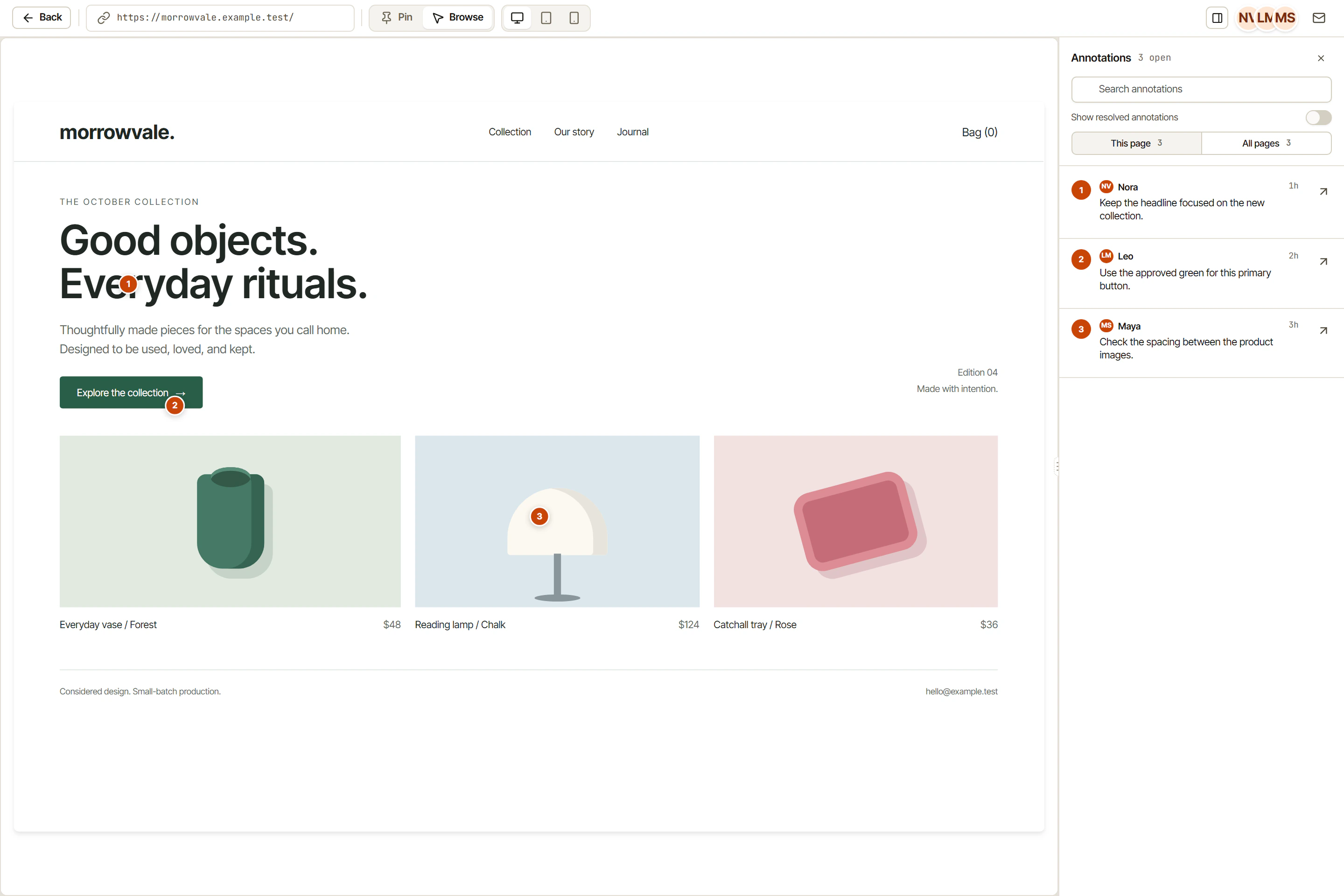
Reemplazá registros vagos de cambios web con notas útiles. Incluye ejemplos, una revisión semanal y una plantilla para feedback del cliente, ajustes y QA.
“Cambios en el sitio — 3 horas” registra una duración. Quien gestiona el proyecto todavía debe averiguar qué cambió, en cuál ronda se pidió y si el trabajo incluyó pruebas.
Una nota útil identifica la tarea y el trabajo realizado. Mantenela lo bastante corta para escribirla durante el día y aprovechá la revisión semanal para completar el contexto que falte. Los ejemplos de esta guía son ficticios y se pueden usar con cualquier herramienta de registro de tiempo.
Escribí la acción, la ubicación y el resultado
Empezá con un verbo: reproduje, ajusté, implementé, probé o revisé. Agregá la página o la referencia de la tarea. Cerrá con el resultado y lo que sigue pendiente.
| Nota vaga | Nota más útil |
|---|---|
| Cambios web | Ajusté las preguntas frecuentes de precios según la ronda 2; listas para revisión de texto. |
| Arreglo móvil | Reproduje el solapamiento del botón de contacto a 390 px y ajusté el espaciado; falta probarlo en el dispositivo. |
| Feedback del cliente | Revisé los comentarios de la página de servicios; aclaré dos solicitudes con la persona que aprueba. |
| QA | Volví a probar el menú en el teléfono y navegador acordados; los pasos originales ya funcionan. |
La nota resume el trabajo; no sustituye la tarea. Conservá los pasos detallados, las capturas y la conversación en el registro del trabajo. Referencialo en lugar de pegar todo el reporte de error en cada entrada.
Diferenciá revisión, implementación y verificación
Un ajuste web suele incluir más que editar una página. Alguien lee el feedback, hace una pregunta, modifica la implementación y comprueba el resultado.
Si necesitás distinguir esas actividades, nombralas de forma consistente. Usá un vocabulario pequeño que el equipo entienda, como revisión, implementación y QA. Son descripciones sugeridas, no clasificaciones automáticas ni campos especiales de OkFlow.
Por ejemplo, una tarea ficticia WEB-218 podría tener estas entradas:
20 min — Revisión: aclaré con el cliente el texto solicitado para el botón de contacto.
45 min — Implementación: actualicé el texto y el espaciado en /contacto.
15 min — QA: comprobé el texto y el destino en escritorio; falta repetir la prueba en el teléfono.
Esas entradas suman 80 minutos de trabajo registrado. No demuestran que la tarea esté aprobada o lista para cerrarse. La prueba en el teléfono sigue pendiente. La guía de aprobación con clientes explica cómo registrar una decisión por separado del trabajo que llevó a ella.
Separá el tiempo trabajado del tiempo de espera
“Esperando aprobación del texto desde el martes” explica una demora. No indica cuánto tiempo trabajó alguien en la solicitud.
Registrá el trabajo activo según la convención acordada por el equipo. Dejá el estado de espera y la persona responsable de la siguiente decisión en la tarea. Si dedicaste tiempo a preparar preguntas o conversar sobre el texto, describí esa actividad en vez de registrar toda la espera como esfuerzo.
Cuando una solicitud amplíe la tarea, registrá también la decisión de alcance. La nota de tiempo no debería ser el único lugar donde el equipo descubre que se agregó otra página.
Compará la semana con el trabajo real
Al terminar la semana, contrastá las entradas con las tareas del proyecto. Preguntate:
- ¿Cada entrada corresponde al proyecto y la tarea correctos?
- ¿La nota explica lo que pasó sin tener que abrir una conversación de chat?
- ¿Hay períodos faltantes o contados dos veces?
- ¿Una nota de implementación afirma que todo está terminado mientras falta verificarlo?
- ¿Algún ajuste necesita una decisión de alcance antes de seguir trabajando?
Si una duración es estimada, identificala con la convención del equipo. No inventés horas exactas para que un registro incompleto parezca preciso. Las horas registradas tampoco determinan qué se puede facturar; seguí el acuerdo de ese proyecto.
Usá esta nota para el próximo cambio web
Tarea / página / ronda de revisión:
Actividad: revisión / implementación / QA
Trabajo realizado:
Resultado / comprobación pendiente:
Duración registrada:
Estimación, si corresponde:
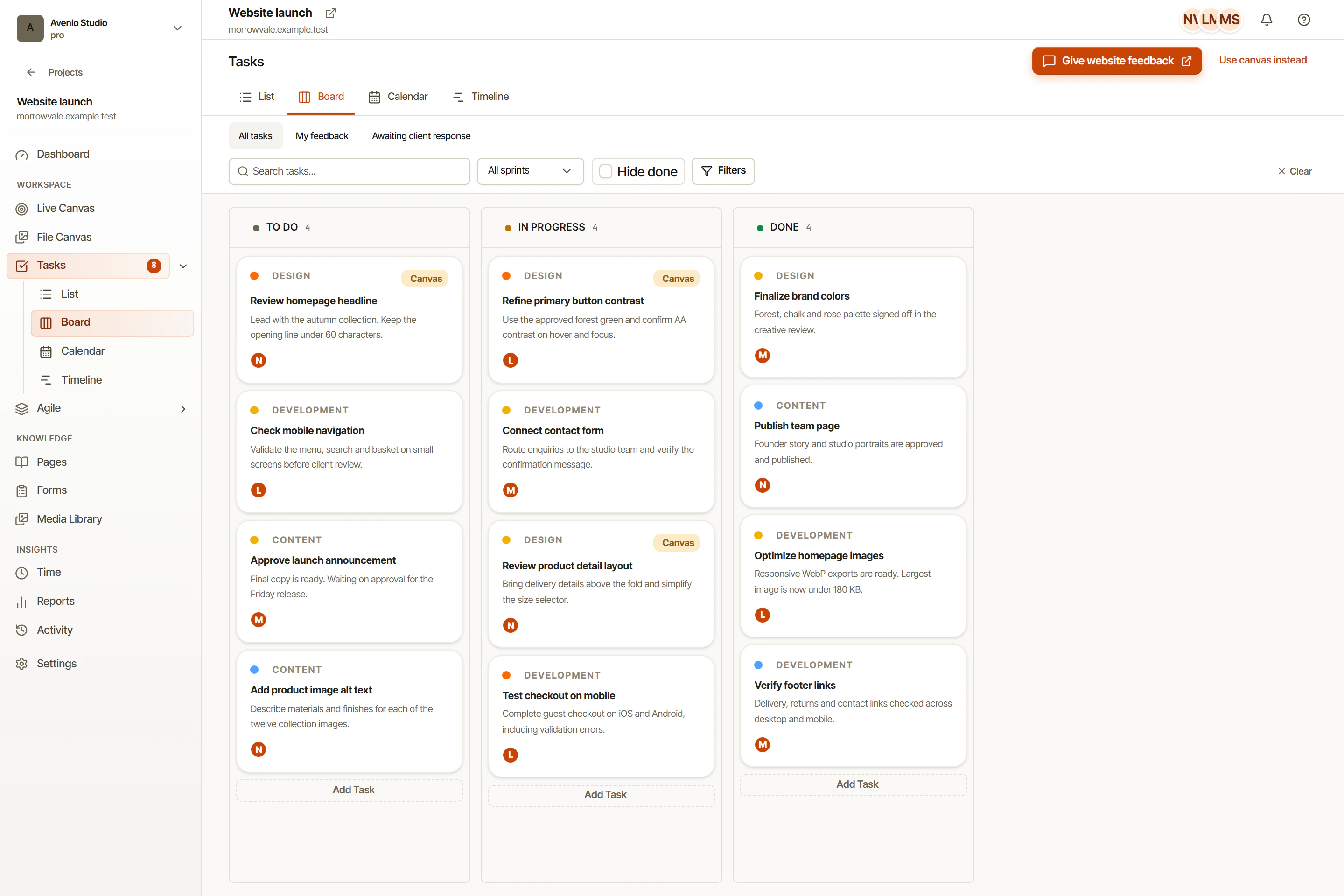
El espacio de tareas de OkFlow conecta el feedback web con trabajo asignado y registro de tiempo. Las hojas de horas semanales permiten revisar las horas junto al trabajo del proyecto. Consultá los detalles actuales de los planes para elegir el acceso; no todos los planes tienen necesariamente las mismas funciones de tiempo. También podés ver esas páginas en español y consultar los planes en español.
Empezá por el flujo de feedback web: ubicá el comentario, acordá el cambio y asigná la tarea. Después escribí una nota que la persona que revise la semana pueda entender. Conservá el resultado de la verificación en la tarea, aunque el registro de tiempo ya esté completo.